
Descarga Oops!Backup – Herramienta Segura de Copia de Seguridad, Historial de Versiones y Restauración Fácil
Resumen
Oops!Backup es una aplicación de copia de seguridad y restauración diseñada específicamente que ofrece a los usuarios de Windows la tranquilidad de una red de seguridad similar a Time Machine. Ya sea que seas un escritor independiente que no puede permitirse perder un borrador, una pequeña empresa protegiendo datos de clientes o un usuario doméstico que simplemente desea una red de seguridad "conéctala y protege", Oops!Backup ofrece una interfaz limpia e intuitiva combinada con poderosas capacidades de control de versiones. En el momento en que ejecutas el programa, se te solicita seleccionar carpetas de origen y una unidad de destino—preferiblemente en un disco físico diferente para protegerse contra fallos del disco.
Desde ahí puedes habilitar la copia doble, programar ejecuciones incrementales e incluso configurar copias de seguridad en red para entornos de oficina pequeñas. Su característica destacada es la capacidad de mantener múltiples versiones históricas de cada archivo, permitiéndote volver a un estado anterior con un solo clic. Además, Oops!Backup ofrece el modo "conéctala y protege", que inicia automáticamente una copia de seguridad tan pronto como se conecta tu unidad externa, haciendo el proceso verdaderamente sin intervención.
En conjunto, Oops!Backup combina la fiabilidad de motores de copia de seguridad de nivel empresarial con una experiencia de usuario que se siente nativa en Windows.
Características Principales que Diferencian a Oops!Backup
- Versionado Automático: Cada vez que un archivo cambia, Oops!Backup captura una nueva instantánea. Los usuarios pueden definir con qué frecuencia se toman las instantáneas—de inmediato, cada hora o a intervalos personalizados—creando un historial completo para cualquier documento.
- Redundancia de Doble Disco: El software anima a seleccionar una segunda unidad de copia de seguridad, reflejando automáticamente los datos para protegerse contra fallos de la unidad principal.
- Copias de Seguridad Listas para Red: Las pequeñas oficinas pueden apuntar Oops!Backup a un servidor centralizado, permitiendo que múltiples estaciones de trabajo compartan un repositorio de copia de seguridad común.
- Modo Conéctala y Protege: Conecta una unidad USB o disco duro externo y la aplicación comienza la copia de seguridad sin intervención manual, ideal para usuarios que olvidan programar ejecuciones.
- Políticas Flexibles de Retención: Elige cuántos conjuntos de copias de seguridad mantener, establece fechas de expiración o limita el uso del almacenamiento con límites basados en tamaño.
- Programación Granular: Programa las copias de seguridad para que se ejecuten de noche, los fines de semana o con cualquier ritmo personalizado, asegurando que las tareas intensivas no interfieran con el trabajo diario.
- Asistente de Restauración: Una interfaz paso a paso te guía para localizar un archivo, seleccionar la versión deseada y restaurarlo a su ubicación original o en una carpeta nueva.
- Cifrado y Transferencia Segura: Todos los datos de copia de seguridad se pueden cifrar con AES-256, y las transferencias en red se protegen con TLS, manteniendo la información sensible segura.
- Pequeño Impacto en Sistema: La aplicación funciona silenciosamente en segundo plano, utilizando mínimos recursos de CPU y RAM, siendo adecuada para máquinas más antiguas.
- Informes Completos: Registros detallados y notificaciones por correo electrónico te mantienen informado sobre copias de seguridad exitosas, fallos y uso del almacenamiento.
Instalación, Configuración y Compatibilidad
Guía Paso a Paso de Instalación
Descargar e instalar Oops!Backup es sencillo. Después de hacer clic en el botón Descargar en el sitio oficial, recibes un pequeño ejecutable (≈ 25 MB) que funciona en Windows 10, 11 y ediciones de Windows Server. Ejecuta el instalador, acepta el acuerdo de licencia y elige una carpeta de destino—por defecto, el programa se instala en C:\Program Files\OopsBackup. El asistente también ofrece la opción de "Crear acceso directo en el escritorio" para un acceso rápido.
Configuración Inicial
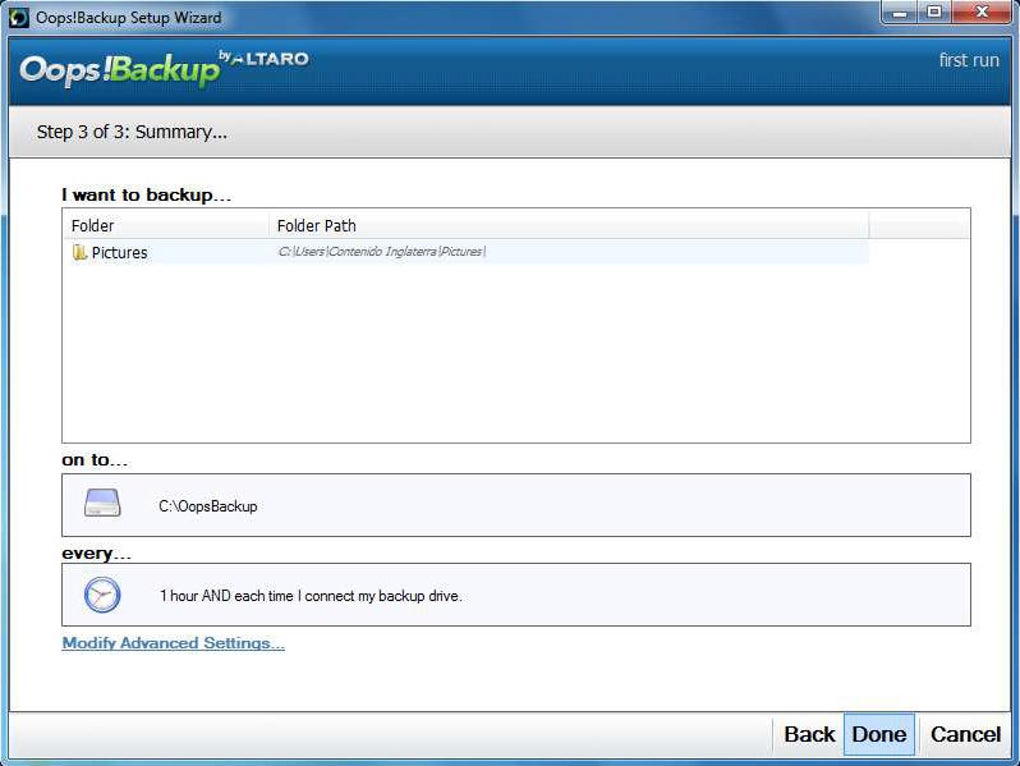
Cuando ejecutas Oops!Backup por primera vez, el Asistente de Configuración te guía a través de tres decisiones esenciales:
- Seleccionar Carpetas de Origen: Navega hasta las carpetas que deseas proteger—documentos, fotos, carpetas de proyectos, etc. Puedes agregar múltiples ubicaciones e incluso excluir subcarpetas si es necesario.
- Elegir la Unidad de Destino: El asistente recomienda una unidad física diferente para evitar fallos únicos. Si tienes un segundo disco duro interno o un SSD externo, selecciónalo aquí.
- Definir la Estrategia de Copia de Seguridad: Elige entre "Inmediata", "Cada hora", "Diaria" o un horario personalizado. Habilita la profundidad de versionado (por ejemplo, mantener las últimas 30 versiones) y decide si deseas la copia doble a una tercera unidad.
Compatibilidad con Sistemas Operativos
Oops!Backup está diseñado para plataformas Windows, compatible con Windows 10 (1809 y posteriores), Windows 11 y Windows Server 2016/2019/2022. El software funciona en entornos de 32 bits y 64 bits, aunque se recomienda un sistema operativo de 64 bits para gestionar conjuntos de copia de seguridad grandes de forma eficiente. Se integra sin problemas con el Programador de Tareas de Windows, permitiendo que los trabajos en segundo plano se ejecuten sin necesidad de inicio de sesión del usuario.
Primera Copia de Seguridad y Uso Continuo
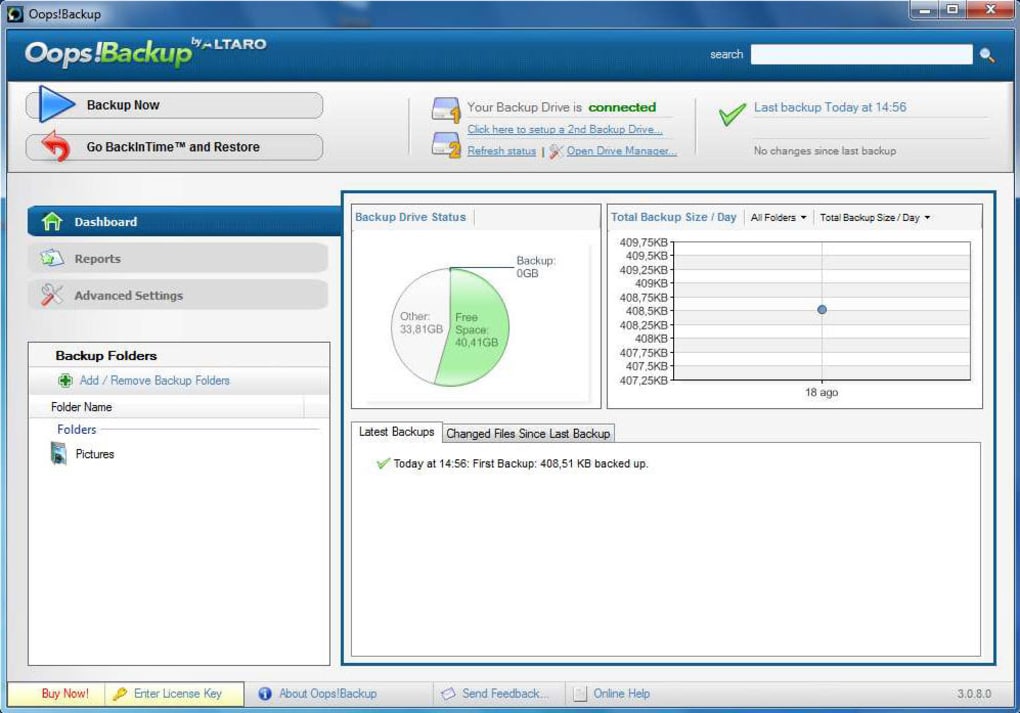
Después de la configuración, haz clic en Iniciar Copia de Seguridad. La primera ejecución copia todos los archivos seleccionados a la unidad de destino, creando la primera instantánea de versión. Las ejecuciones posteriores son incrementales—solo se copian los archivos modificados, reduciendo drásticamente el consumo de ancho de banda y almacenamiento.
El Panel de Control muestra el progreso en tiempo real, el tiempo estimado restante y cualquier error que requiera atención. Para restaurar un archivo, navega a la pestaña Restaurar, explora el historial de versiones y haz clic en Restaurar. También puedes hacer clic derecho sobre un archivo en el Explorador de Windows y seleccionar "Restaurar Versión Anterior" gracias a la extensión de shell de Oops!Backup.
Pros y Contras – Veredicto Equilibrado
Lo que los Usuarios Aman
- Interfaz intuitiva que se siente nativa en Windows.
- Sistema robusto de versionado que ahorra incontables horas tras sobrescrituras accidentales.
- La redundancia de doble disco añade una capa extra de seguridad sin configuración compleja.
- El modo "conéctala y protege" automatiza las copias de seguridad tan pronto como se conecta una unidad externa.
- Bajo impacto en el sistema—funciona silenciosamente en segundo plano.
- Cifrado y TLS aseguran la seguridad de los datos durante el almacenamiento y la transferencia.
Áreas para Mejora
- No existe cliente nativo para macOS o Linux—el enfoque exclusivo en Windows limita a equipos multiplataforma.
- La versión gratuita limita el número de versiones conservadas; el conjunto completo de funciones requiere una licencia de pago.
- Las configuraciones avanzadas de red (por ejemplo, autenticación SMB) pueden resultar ligeramente confusas para usuarios no técnicos.
- Aunque la interfaz es limpia, los usuarios avanzados podrían echar de menos puntos de conexión para automatización personalizada.
Conclusión y Llamado a la Acción
En un mundo donde la pérdida de datos puede significar pérdida de ingresos, plazos incumplidos o recuerdos personales irreemplazables, Oops!Backup proporciona una solución confiable y centrada en el usuario que se siente como el Time Machine de Apple, pero diseñada específicamente para Windows. Su versionado automático, redundancia de doble disco y capacidades de "conéctala y protege" abordan los problemas más comunes tanto para usuarios domésticos como para pequeñas empresas. Aunque la ausencia de un cliente nativo para macOS ampliaría su atractivo, el conjunto actual de funciones justifica el precio moderado para cualquier persona seria sobre proteger sus activos digitales.
Si estás listo para proteger tus archivos con una herramienta que combina simplicidad, seguridad y flexibilidad, haz clic en el botón de abajo para descargar Oops!Backup ahora. Comienza con la prueba gratuita, explora la función de historial de versiones y descubre lo sencillo que puede ser la copia de seguridad.
Preguntas Frecuentes
¿Puedo usar Oops!Backup en una unidad flash USB como destino de copia de seguridad?
Sí. Oops!Backup trata cualquier almacenamiento extraíble—unidades flash USB, SSDs externos o discos duros—como un destino de copia de seguridad válido. Para un mejor rendimiento, recomendamos usar una unidad USB 3.0 o superior.
¿Cómo funciona el límite de versionado?
Puedes establecer un número máximo de versiones por archivo (por ejemplo, mantener las últimas 30 versiones) o definir una política de retención basada en tiempo (por ejemplo, mantener versiones durante 90 días). Las versiones antiguas más allá de estos límites se eliminan automáticamente para liberar espacio.
¿Mis datos están cifrados durante la copia de seguridad?
Sí. Oops!Backup ofrece cifrado AES-256 para todas las copias de seguridad almacenadas. Puedes habilitar el cifrado en el panel de Configuración, y se requiere una contraseña fuerte para descifrar durante la restauración.
¿Puedo programar copias de seguridad para que solo se ejecuten cuando mi computadora esté inactiva?
Absolutamente. El programador incluye una opción de "Modo Inactivo" que inicia una copia de seguridad solo después de que el sistema haya estado inactivo durante un período especificado, evitando el impacto en el rendimiento durante el trabajo activo.
¿Qué sucede si falla la unidad de copia de seguridad principal?
Si has habilitado la función de doble disco (copia doble), Oops!Backup cambia automáticamente a la unidad secundaria, asegurando una protección ininterrumpida. El software también te alerta mediante correo electrónico o notificación en el escritorio.







